
ヘルプ
Sustiraの使い方、デバイス登録、料金プランについてご案内します。
1. はじめに
Sustiraは、人が働く環境を数値で説明するためのデータ基盤です。IoTセンサーデバイスから温度・湿度・CO2・電力などの環境データを継続的に取得・記録し、経営が説明責任を果たすための根拠を蓄積します。
Sustiraをご利用いただくまでの流れ
アカウント登録
メールアドレスでアカウントを作成します。登録後、Pilot(評価期間21日)が開始されます。
API認証情報の登録
SwitchBotアカウントのAPIトークンとシークレットキーを登録し、デバイスとSustiraを連携します。
デバイスの取得・割り当て
SwitchBotアカウントに登録されているデバイスを取得し、Group/Roomに割り当てて監視を開始します。
データの確認
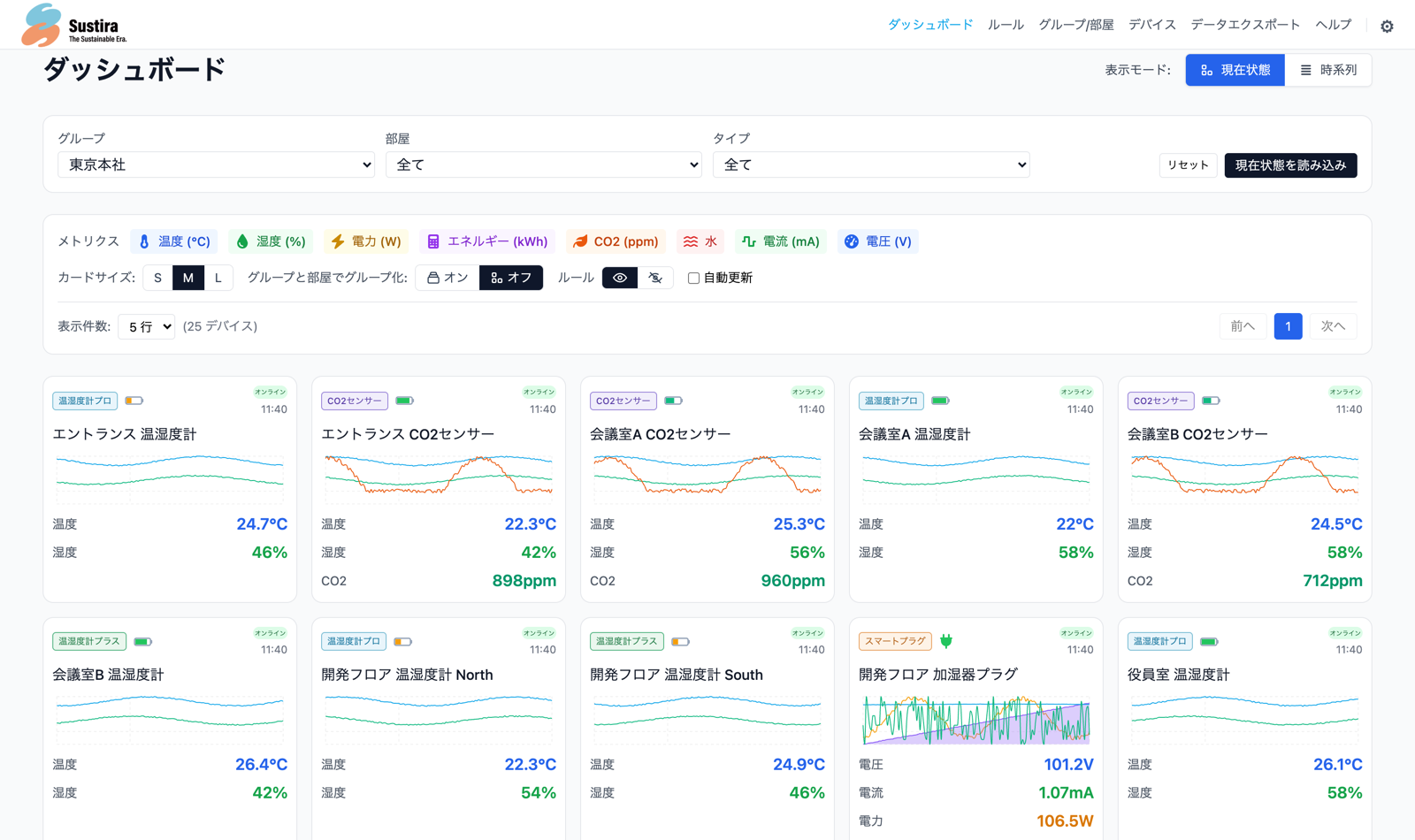
ダッシュボードでリアルタイムの環境データを確認。時系列グラフや期間比較で傾向を把握できます。
2. API認証情報の登録
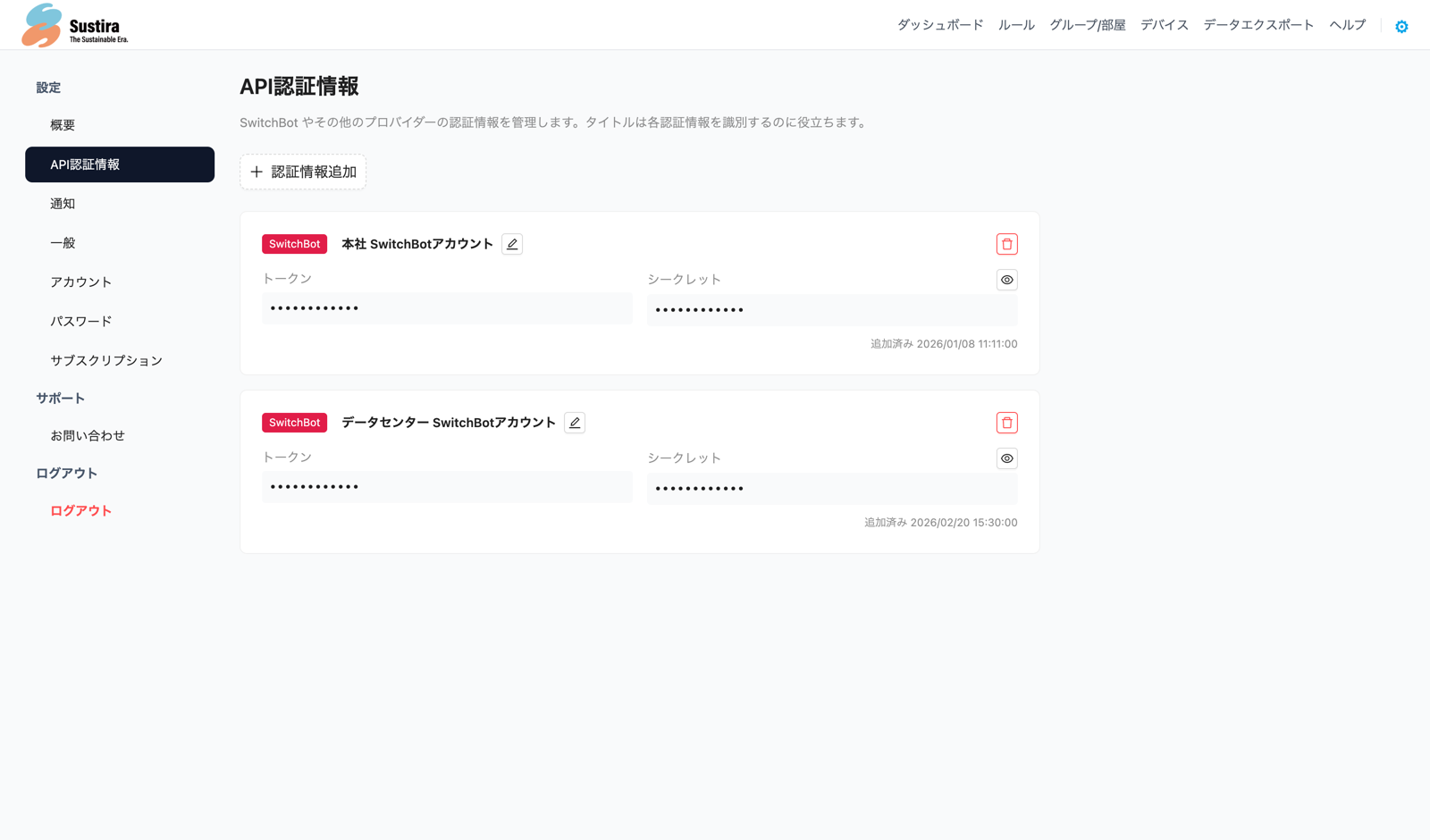
Sustiraでデバイスのデータを取得するには、SwitchBotアカウントのAPI認証情報(Credential)を登録する必要があります。
認証情報とは
SwitchBotのAPI認証情報は、SwitchBotアカウントに紐づくAPIトークンとシークレットキーのペアです。Sustiraはこの認証情報を使って、SwitchBotのクラウドAPIからデバイスのデータを定期的に取得します。
Credentialは「データ取得の責任境界」です。拠点ごと、部門ごと、法人ごとにSwitchBotアカウントを分けることで、データの取得元を明確に分離できます。
登録手順
- Sustira管理画面の「設定」>「認証情報」を開きます
- 「認証情報を追加」をクリックします
- SwitchBotアプリで取得したAPIトークンとシークレットキーを入力します
- 接続テストが成功したら「保存」をクリックします
登録できるCredential数はプランによって異なります。Baseプランは1つ、Manageプランは1つ、Governanceプランは無制限です。上限に達した場合は、上位プランへのアップグレードが必要です。
SwitchBot APIトークンの取得方法
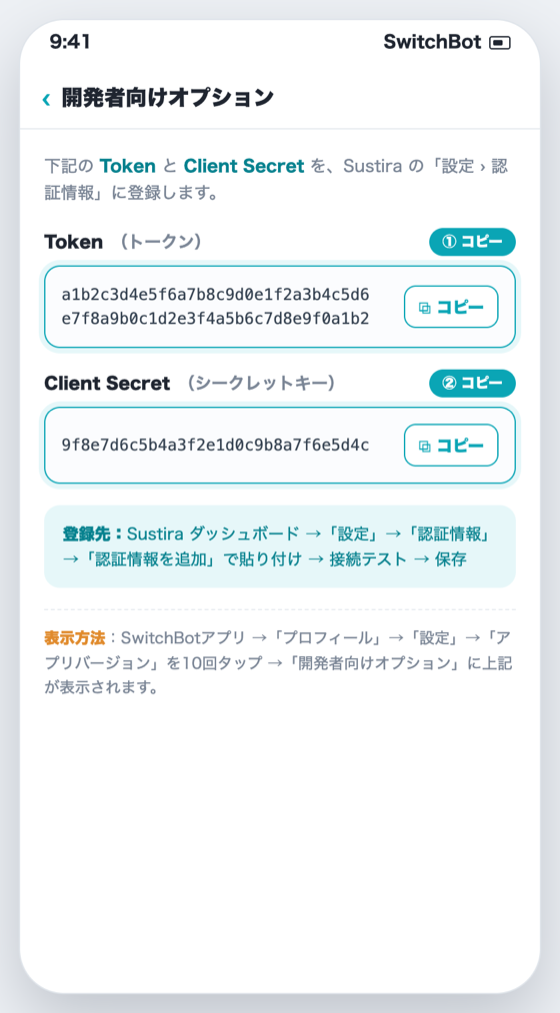
- SwitchBotアプリを開きます
- 「プロフィール」>「設定」を選択します
- 「アプリバージョン」を10回タップして開発者モードを有効にします
- 「開発者向けオプション」からAPIトークンとシークレットキーを確認します
3. デバイスの登録
API認証情報を登録すると、SwitchBotアカウントに紐づいたデバイスがSustiraに表示されます。表示されたデバイスをGroup/Roomに割り当てることで、環境データの監視が始まります。
デバイス登録の流れ
Step 1: 未登録デバイスの確認
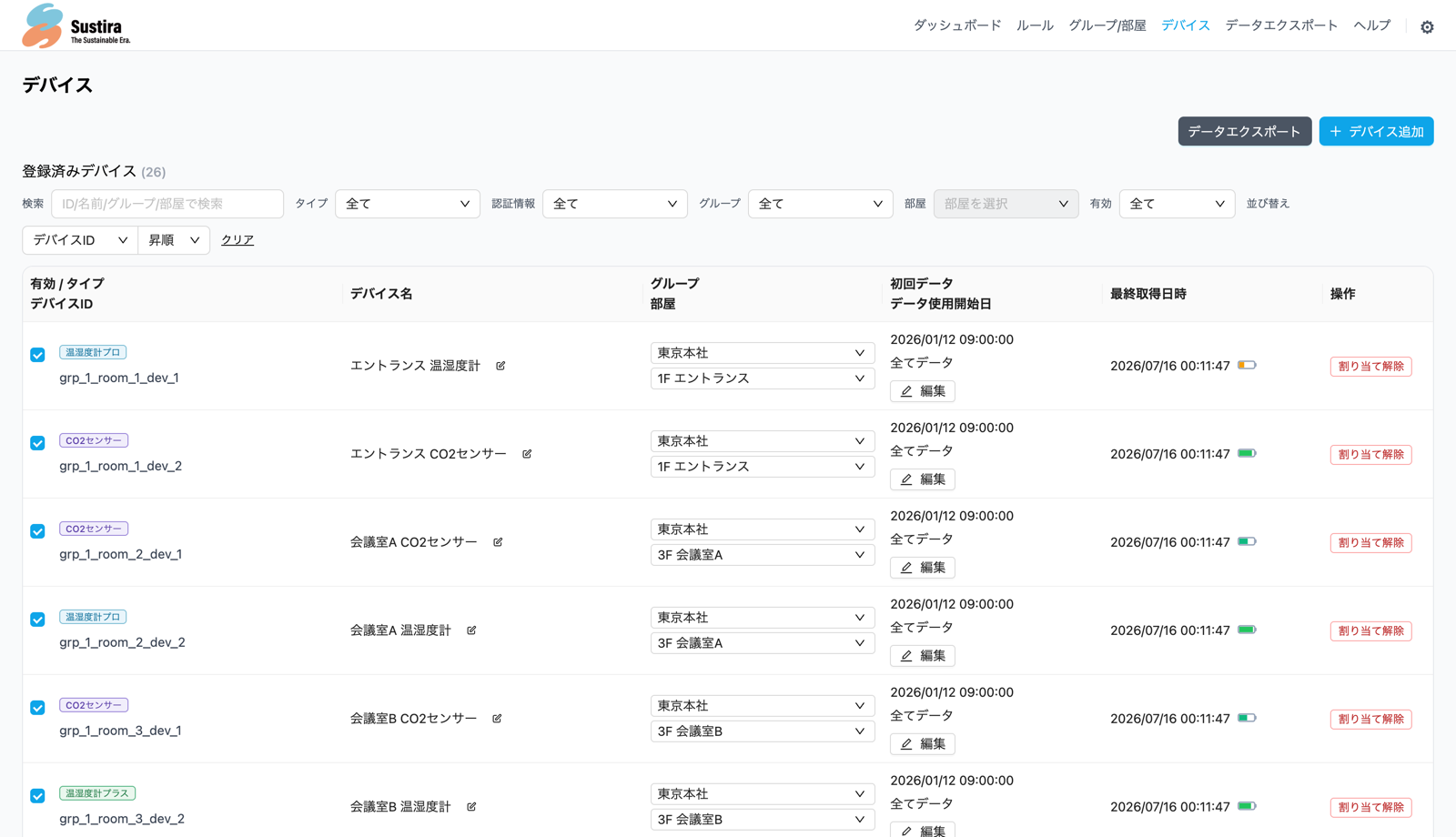
「デバイス」画面を開くと、「未登録デバイス」セクションにSwitchBotアカウントのデバイスが一覧表示されます。これらはSwitchBotのAPIから自動的に取得されたデバイスです。
Sustiraは5分間隔でSwitchBot APIからデバイス情報とセンサーデータを取得しています。新しいデバイスをSwitchBotアプリで追加した場合、Sustiraに表示されるまで数分かかることがあります。
Step 2: Group / Room への割り当て
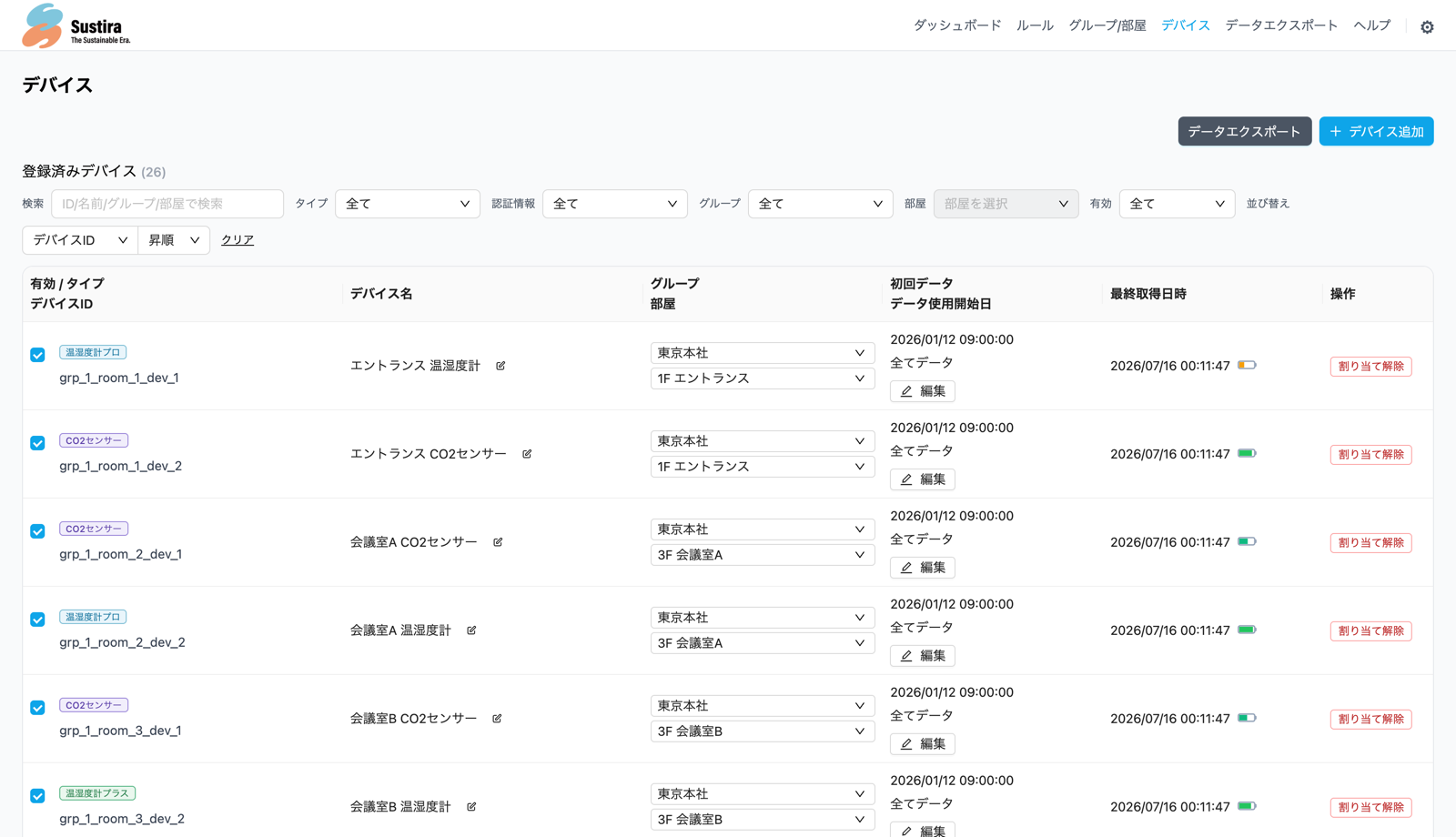
未登録デバイスをGroup(グループ)とRoom(部屋)に割り当てます。割り当てが完了すると、デバイスのステータスが「有効(ACTIVE)」になり、データの取得・監視が開始されます。
- 未登録デバイス一覧から対象のデバイスを見つけます
- 「グループ」ドロップダウンから割り当て先のグループを選択します
- 「部屋」ドロップダウンから割り当て先の部屋を選択します
- 割り当てが完了すると、デバイスは「登録済みデバイス」セクションに移動します
デバイスを割り当てるには、事前にGroupとRoomを作成しておく必要があります。「設定」>「グループ」から作成できます。Groups / Roomsの詳細はこちら
Step 3: デバイスの管理
登録済みデバイスでは、以下の操作が可能です。
| 操作 | 説明 |
|---|---|
| 監視の有効/無効 | デバイスごとに監視(データ取得)のオン/オフを切り替えられます |
| デバイス名の変更 | Sustira上でのデバイス表示名を変更できます(SwitchBot側の名前は変わりません) |
| Group / Room の変更 | デバイスの割り当て先を別のGroup/Roomに移動できます |
| 割り当て解除 | デバイスをGroup/Roomから外し、未登録デバイスに戻します |
| データ使用開始日の設定 | ダッシュボードやエクスポートで使用するデータの開始日を指定できます |
4. デバイス数の制限と数え方
Sustiraの料金プランにはデバイス数の上限が設定されています。ここでは、デバイス数がどのようにカウントされるかを詳しく説明します。
デバイス数のカウント方法
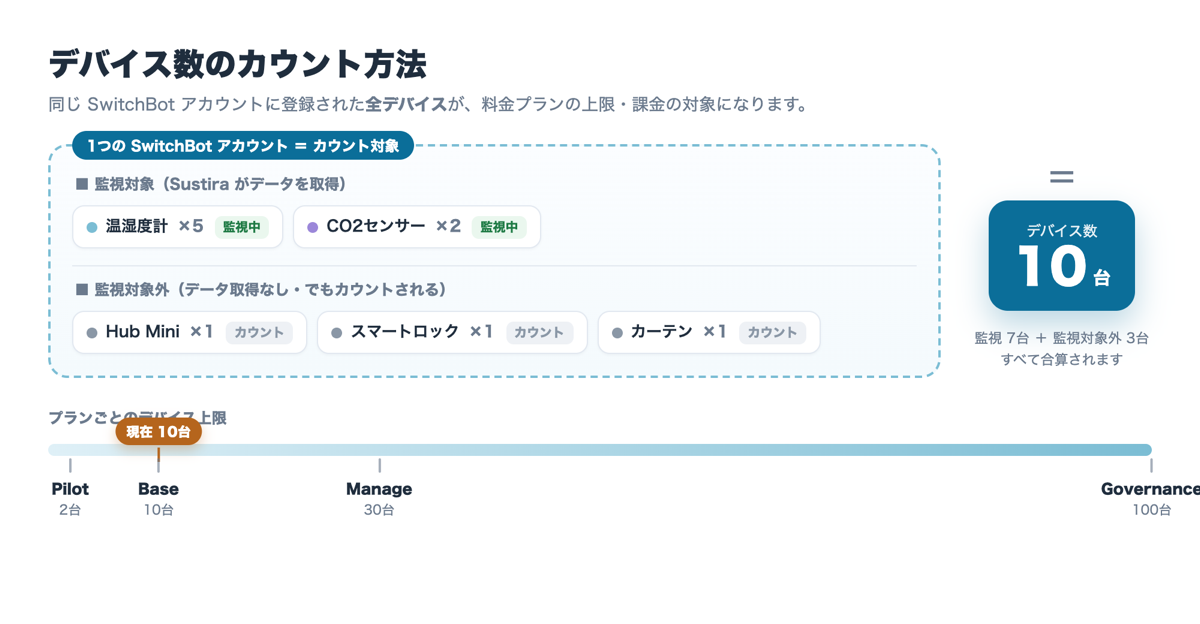
デバイス数は、SwitchBotアカウントに登録されている全デバイスの数でカウントされます。Sustiraで環境データを監視しているデバイスだけでなく、同じSwitchBotアカウントに登録されているすべてのデバイスが含まれます。
Sustiraの監視対象デバイス
以下のSwitchBotデバイスは、Sustiraがセンサーデータを定期的に取得・記録する監視対象です。(2026年8月20日現在)
| カテゴリ | デバイス | 取得データ |
|---|---|---|
| 温湿度計 | SwitchBot 温湿度計 Meter | 温度、湿度、バッテリー |
| SwitchBot 温湿度計プラス MeterPlus | 温度、湿度、バッテリー | |
| SwitchBot 温湿度計プロ MeterPro | 温度、湿度、バッテリー | |
| 防水温湿度計 | SwitchBot 防水温湿度計 OutdoorMeter | 温度、湿度、バッテリー |
| CO2センサー | SwitchBot 温湿度計プロ CO2 MeterProCO2Monitor | 温度、湿度、CO2濃度(ppm)、バッテリー |
| 電力計測 | SwitchBot プラグミニ PlugMiniJP | 消費電力(W)、1日の消費電力量(kWh) |
| 水検知 | SwitchBot 水漏れセンサー WaterDetector | 水漏れ検知状態、バッテリー |
| ハブ(センサー内蔵) | SwitchBot Hub 2 Hub2 | 温度、湿度 |
| SwitchBot Hub 3 Hub3 | 温度、湿度 |
カウント対象だが監視対象外のデバイス
以下のデバイスは、SwitchBotアカウントに登録されていればデバイス数としてカウントされますが、Sustiraではセンサーデータの取得・記録は行いません。(2026年8月20日現在)
| カテゴリ | 主なデバイス例 |
|---|---|
| ハブ(センサー非搭載) | Hub Mini、Hub Plus(Hub 2 / Hub 3 は監視対象) |
| コントローラー | Bot、カーテン(Curtain / Curtain 3)、ブラインド(Blind Tilt)、ロールシェード |
| センサー | 人感センサー(Motion Sensor)、開閉センサー(Contact Sensor) |
| 照明 | スマート電球(Color Bulb)、テープライト(Strip Light)、シーリングライト |
| 空調・加湿 | 加湿器、サーキュレーター、空気清浄機、スマートラジエーター |
| ロック・セキュリティ | スマートロック(Lock / Lock Pro)、キーパッド、ドアベル |
| 掃除ロボット | ロボット掃除機(S1 / S10 / K10+ 等) |
| その他 | プラグ(標準)、リレースイッチ、ガレージドアオープナー |
SwitchBot APIでは、1つのアカウント(Credential)に対して1日あたりのAPI呼び出し回数に制限があります(10,000回/日)。Sustiraはアカウントに登録されたすべてのデバイス情報を取得するため、監視対象外のデバイスもAPI負荷の一因となります。このため、プランのデバイス上限はアカウント内の全デバイスを対象としています。
カウントの具体例
例:SwitchBotアカウントに以下のデバイスが登録されている場合
- 温湿度計 x 5台 → Sustiraで温度・湿度を監視
- 温湿度計プロ CO2 x 2台 → Sustiraで温度・湿度・CO2を監視
- Hub Mini x 1台 → 監視対象外だがカウント対象
- スマートロック x 1台 → 監視対象外だがカウント対象
- カーテン x 1台 → 監視対象外だがカウント対象
→ デバイス数 = 10台(監視対象7台 + 監視対象外3台 = 全デバイスの合計)
Sustira上でGroup/Roomに割り当てていない「未登録デバイス」であっても、SwitchBotに登録されている限り、デバイス数としてカウントされます。デバイス数を減らすには、SwitchBotアプリからデバイスを削除する必要があります。
監視対象外のデバイス(スマートロック、カーテン等)が多く、プランのデバイス上限を圧迫している場合は、環境モニタリング専用のSwitchBotアカウントを作成し、監視に必要なデバイスのみを登録することをお勧めします。別アカウントのCredentialをSustiraに登録することで、カウント対象を最小限に抑えられます。
プランごとのデバイス上限
| プラン | デバイス上限 | Credentials | Groups | Rooms |
|---|---|---|---|---|
| Pilot(評価期間) | 最大2台 | 1 | 1 | 2 |
| Base | 最大15台 | 1 | 2 | 10 |
| Manage | 最大40台 | 1 | 10 | 50 |
| Governance | 最大120台 | 無制限 | 無制限 | 無制限 |
| Enterprise | 121台以上(個別相談) | 無制限 | 無制限 | 無制限 |
デバイス上限を超えた場合
デバイス数がプランの上限に達すると、新たなデバイスをGroup/Roomに割り当てることができなくなります。
対処方法:
- プランのアップグレード:上位プランに変更してデバイス上限を引き上げます
- 不要なデバイスの削除:SwitchBotアプリから使用していないデバイスを削除します(削除方法はこちら)
- デバイスの割り当て解除:監視が不要なデバイスの割り当てを解除します
拠点数・部屋数・デバイス構成をお聞きした上で、御社にぴったりなプランをご提案します。上限台数が気になる場合や、これから台数が増える予定がある場合は、導入相談からお気軽にご相談ください。
5. Groups / Rooms(組織構造)
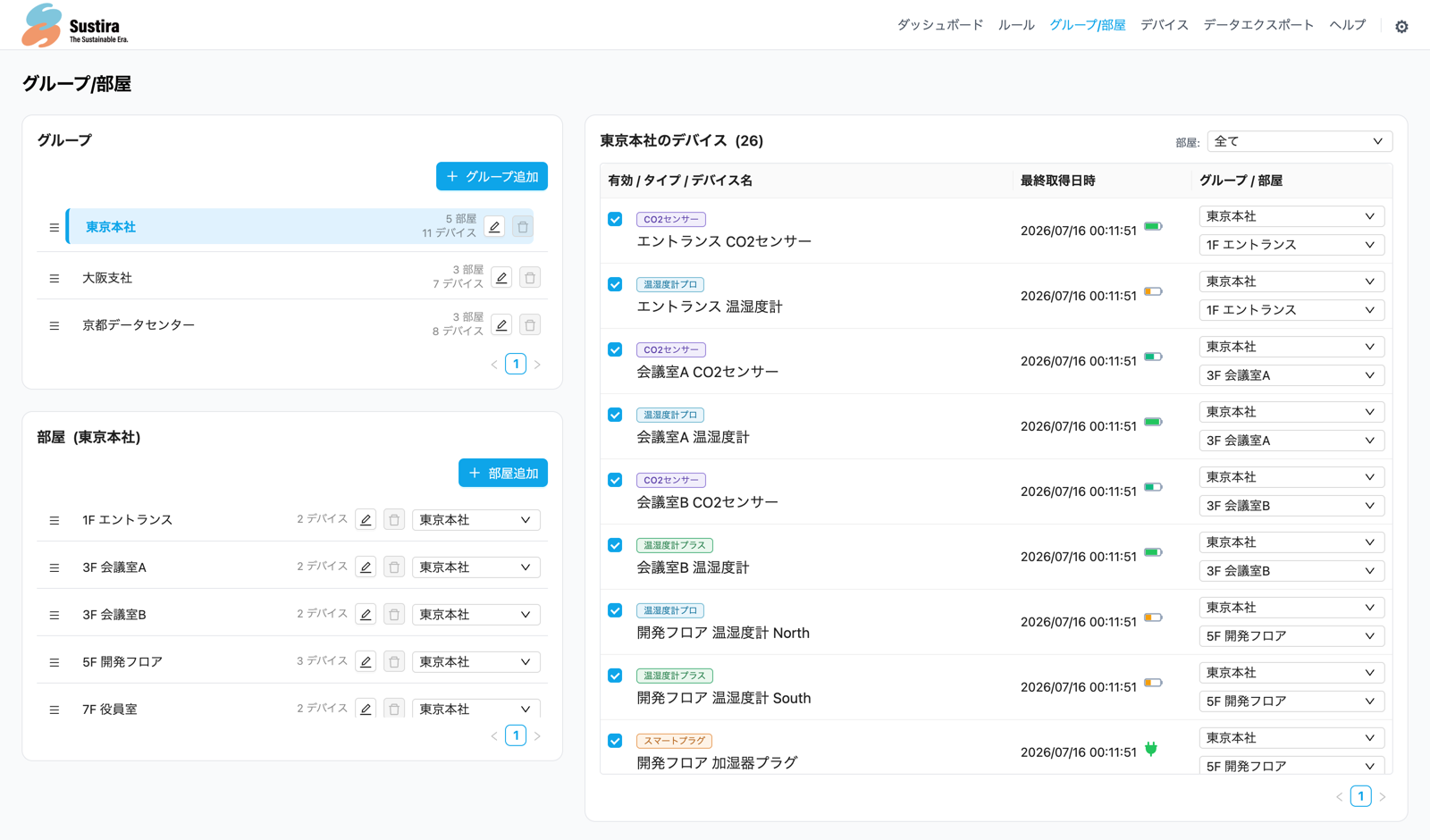
GroupsとRoomsは、デバイスを組織構造に沿って整理するための機能です。データの集計や報告を、拠点・フロア・部屋などの単位で行えるようになります。
GroupとRoomの関係
| 概念 | 説明 | 利用例 |
|---|---|---|
| Group | 拠点やビルなど、大きな組織単位 | 「東京本社」「大阪支社」「工場A」 |
| Room | Group内のフロアや部屋 | 「3F 会議室」「1F エントランス」「製造ライン1」 |
Groups / Roomsの数はプランによって制限されています。プランごとの上限はこちらをご確認ください。
6. ダッシュボード
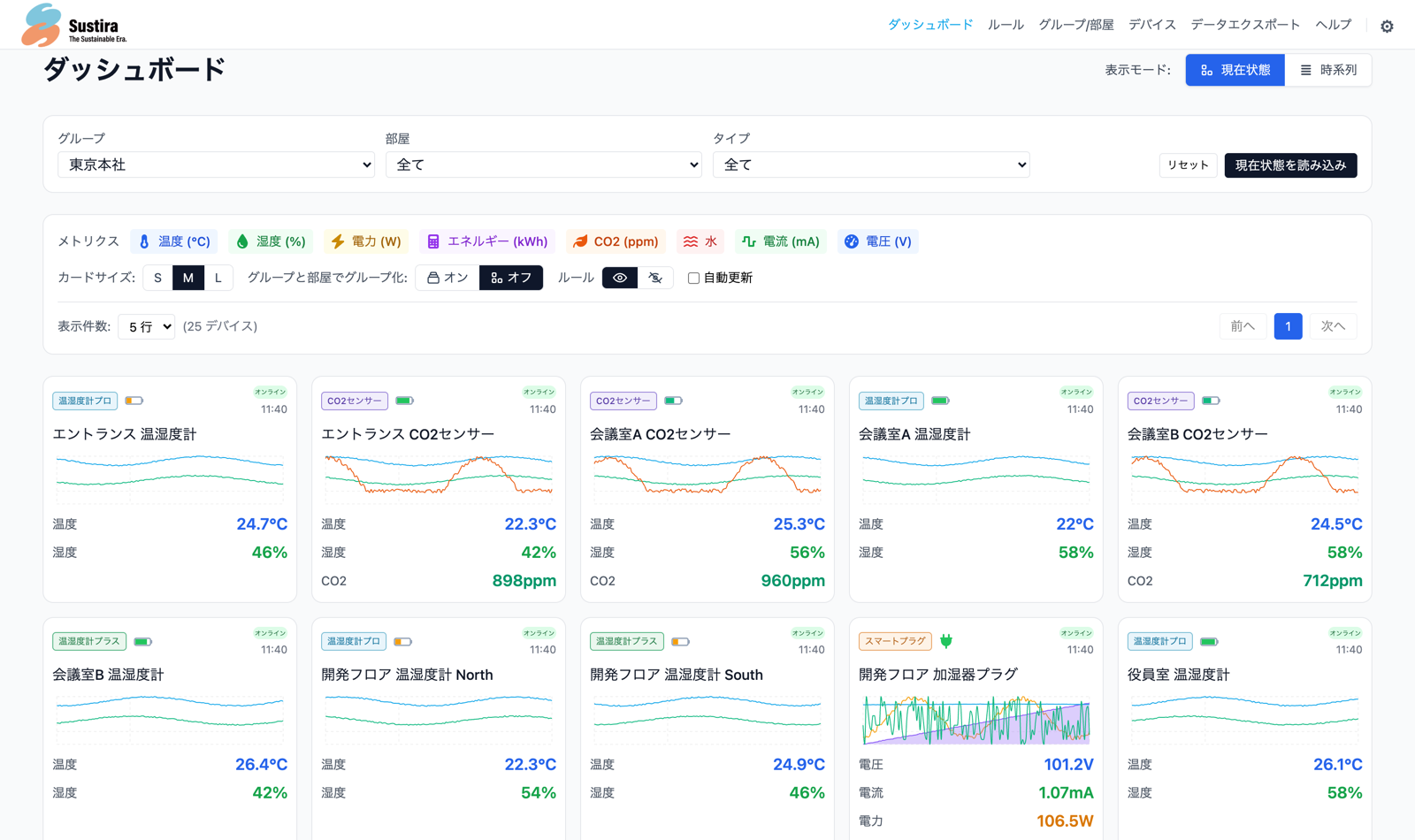
ダッシュボードは、環境データをリアルタイムで確認するための中心的な画面です。
主な機能
- リアルタイムデータ表示:各デバイスの現在値(温度・湿度・CO2など)を一覧で確認
- 時系列グラフ:過去のデータを時系列グラフで可視化。期間の切り替えやズームが可能
- 期間比較:異なる期間のデータを重ねて比較し、改善傾向を確認
- フィルタリング:Group・Room・デバイスタイプごとにデータを絞り込み表示
- デバイスステータス:オンライン/オフライン状態、バッテリー残量を確認
7. ルール設定(アラート通知)
環境データが設定した閾値を超えた場合に、メール・Slack・LINEで通知を受け取ることができます。
設定できるルール
- 温度が指定値を超えた/下回った場合
- 湿度が指定値を超えた/下回った場合
- CO2濃度が指定値を超えた場合
- その他、デバイスが取得する計測値に対する閾値設定
ルール設定とアラート通知は、有料プラン(Base / Manage / Governance)でご利用いただけます。Pilot(評価期間)では、ダッシュボードでのデータ確認とデバイス管理のみご利用可能です。
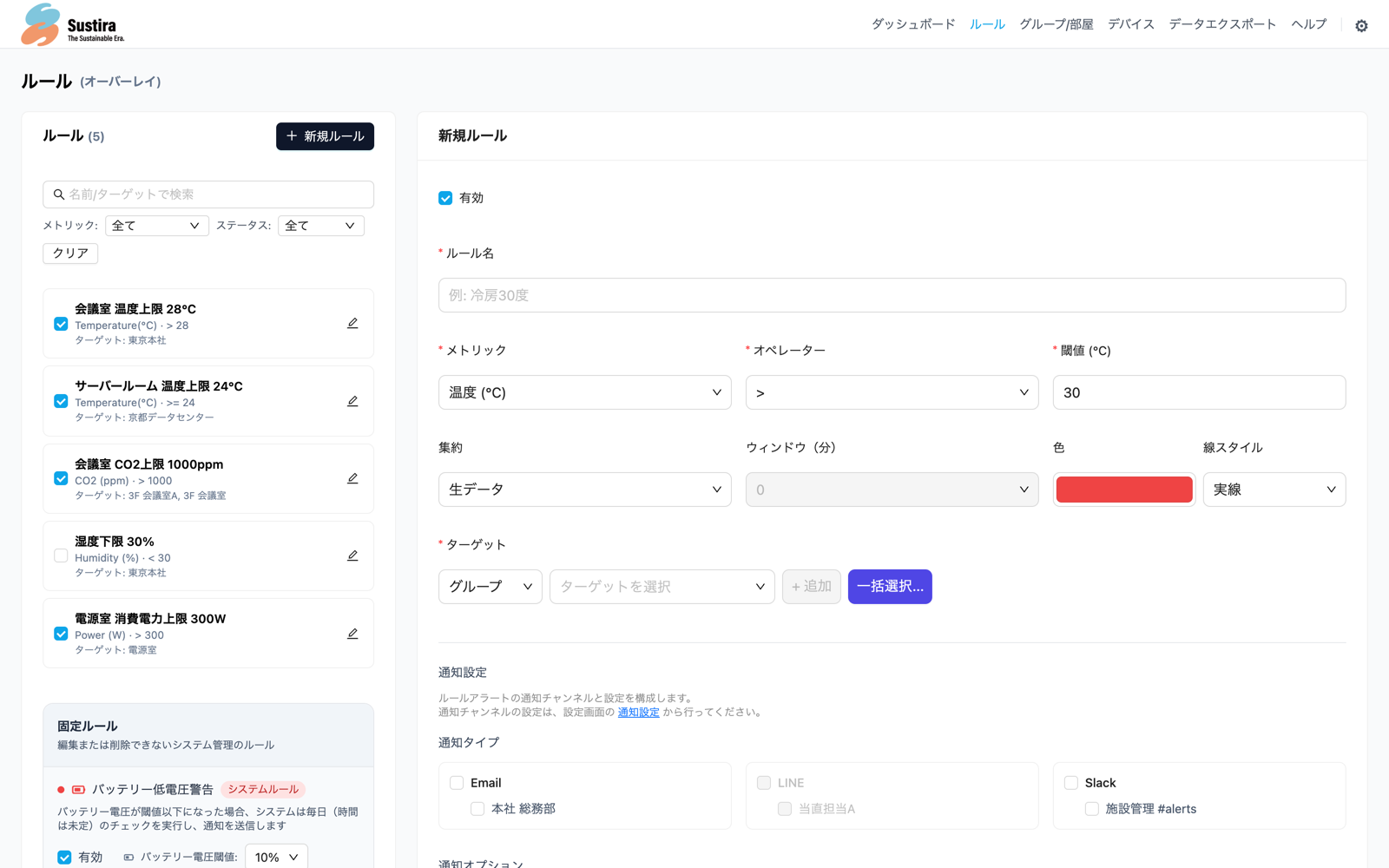
8. 通知の設定(メール / Slack / LINE)
「通知の設定」は、アラートの宛先を登録する画面です。ルール設定で定めた条件(温度・湿度・CO2などの閾値)を超えたとき、ここで登録した宛先へ通知が届きます。管理画面の「設定」>「通知」タブから登録します。
通知(メール / Slack / LINE)は有料プラン(Base / Manage / Governance)でご利用いただけます。Pilot(評価期間)では設定できません。プランの詳細はこちら
通知設定の基本操作
メール・Slack・LINEの3種類の通知先を登録できます。いずれも操作の流れは共通です。
- 追加:各通知の「+」ボタンで宛先を追加します(1種類につき最大5件まで登録可能)
- ラベル:宛先を区別するための名前を必ず入力します(例:「本社」「開発チーム」)
- 有効/無効:スイッチで通知のオン/オフを切り替えられます(初期状態はオン)
- 保存:入力後、種類ごとの保存ボタン(例:「全てのメール通知設定を保存」)をクリックします
- 削除:不要になった宛先は削除できます(削除前に確認メッセージが表示されます)
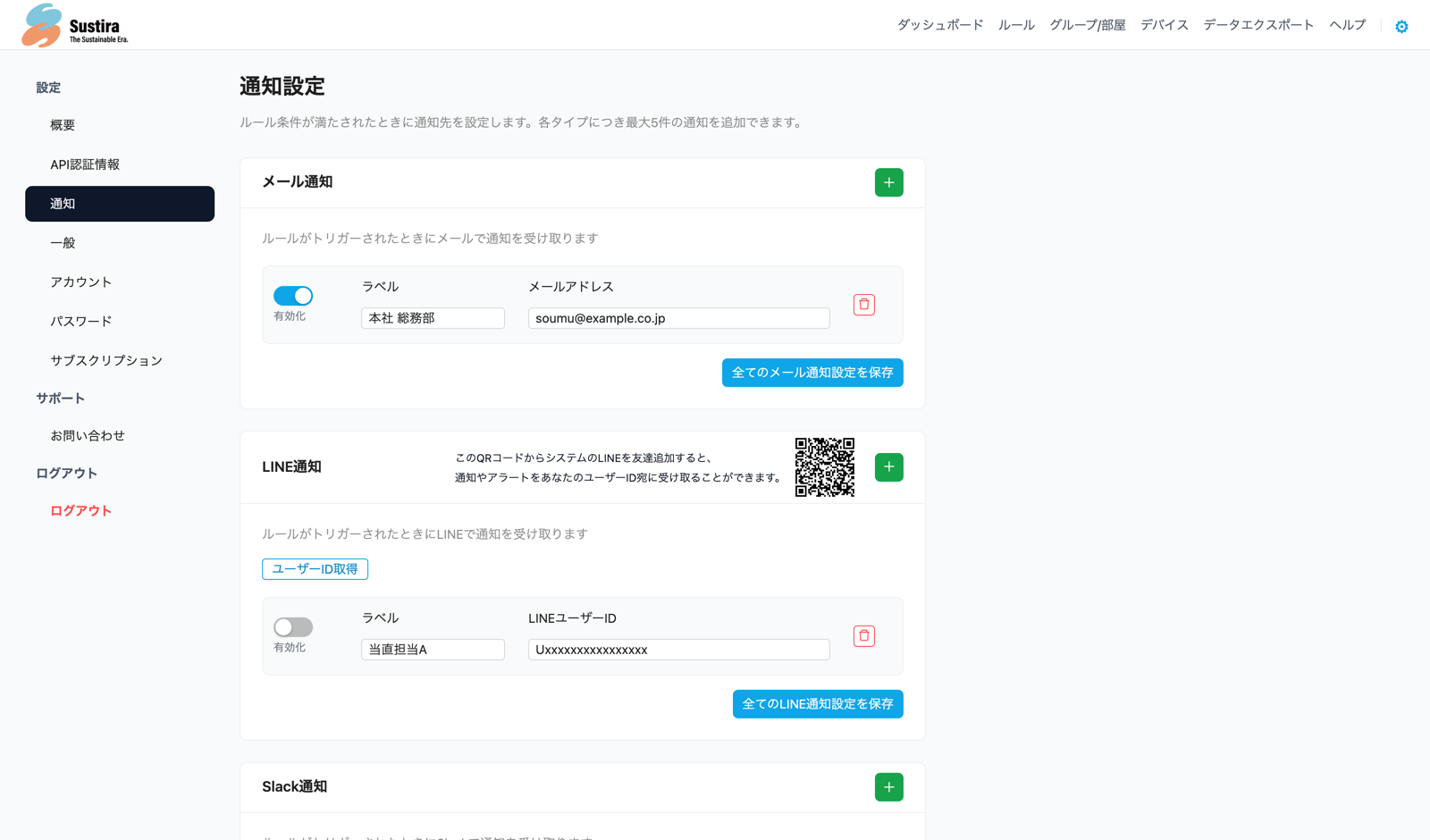
メール通知の登録
指定したメールアドレス宛にアラートを送信します。部署の共有アドレスや担当者の個人アドレスなど、複数の宛先を登録できます。
- 「設定」>「通知」タブを開き、「メール通知」の「+」ボタンをクリックします
- ラベル(宛先の識別名)を入力します(例:
本社 総務部) - メールアドレスを入力します(例:
your-email@example.com) - 「全てのメール通知設定を保存」ボタンをクリックします
名前@ドメイン の形式(例:alert@example.com)でないと保存できません。誤ったアドレスを登録するとアラートが届かないため、正確に入力してください。
Slack通知の登録
SlackのチャンネルにWebhook経由でアラートを投稿します。チームで通知を共有したい場合に便利です。登録には、事前にSlack側で取得したWebhook URLが必要です。
- SlackでWebhook URLを取得します(Slack Webhook URL の取得方法を参照)
- 「設定」>「通知」タブの「Slack通知」で「+」ボタンをクリックします
- ラベルを入力します(例:
開発チーム #alerts) - Slack URL の欄に、取得したWebhook URLを貼り付けます
- 「全てのSlack通知設定を保存」ボタンをクリックします
Slack Webhook URLは https://hooks.slack.com/services/ で始まる必要があります。この形式でないと保存できません。
LINE通知の登録
LINEでアラートを受け取れます。登録には、Sustira公式LINEを友だち追加し、あなたのLINEユーザーIDを取得する必要があります。
Sustira公式LINEを友だち追加
「設定」>「通知」タブの「LINE通知」に表示されるQRコードを、スマートフォンのLINEアプリで読み取り、Sustira公式アカウントを友だち追加します。
「ユーザーID取得」ボタンを押す
「LINE通知」カードの「+」ボタンで宛先を追加し、表示される「ユーザーID取得」ボタンをクリックします。LINEのログイン画面が開きます。
ログインしてユーザーIDをコピー
LINEアカウントでログインすると、あなたのLINEユーザーIDが表示されます。「コピー」ボタンでコピーします。
ラベルとユーザーIDを入力して保存
元の設定画面に戻り、ラベル(例:担当者A)と、コピーしたLINEユーザーID(例:Ueaaec74e0ea231d…)を入力欄に貼り付けて、「全てのLINE通知設定を保存」をクリックします。
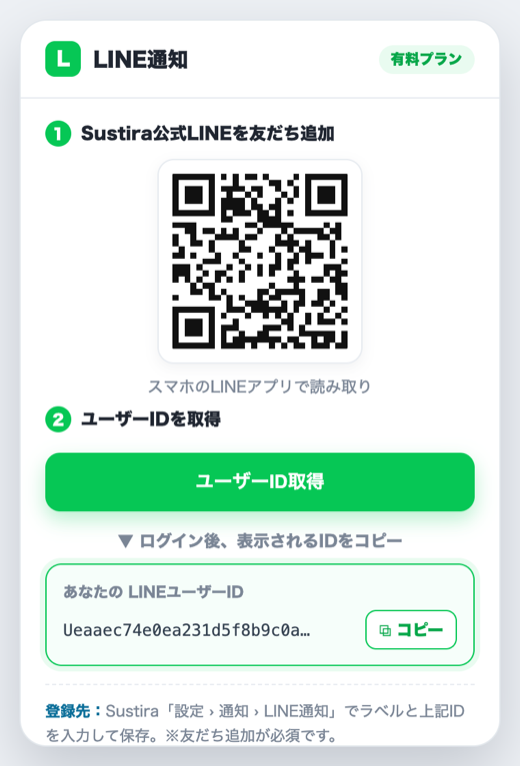
Sustira公式LINEを友だち追加していないと、ユーザーIDを登録してもアラートは届きません。なお、LINEユーザーIDは英数字・ハイフン(-)・アンダースコア(_)のみで構成されます。
Slack Webhook URL の取得方法
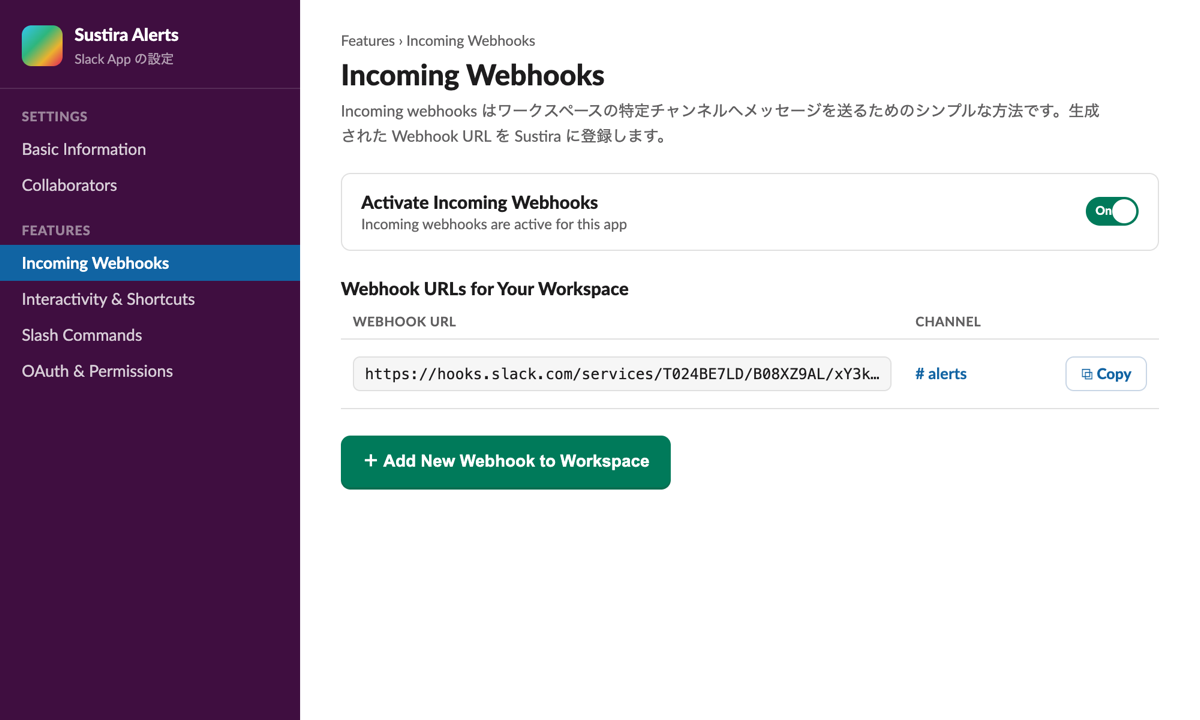
Slack通知を利用するには、Slack側で「Incoming Webhook(受信Webhook)」を作成し、そのURLを取得します。以下はSlack公式の手順です。ワークスペースにアプリを追加できる権限が必要です。
- Slackアプリ管理ページ(api.slack.com/apps)を開き、「Create New App」をクリックします
- 「From scratch」を選択し、アプリ名(例:
Sustira Alerts)と、通知を投稿したいワークスペースを選んで「Create App」をクリックします - 左メニューの「Incoming Webhooks」を開き、「Activate Incoming Webhooks」のスイッチをオンにします
- ページ下部の「Add New Webhook to Workspace」をクリックします
- 通知を投稿するチャンネルを選択し、「許可する」をクリックします
- 生成された Webhook URL(
https://hooks.slack.com/services/T…/B…/…)を「Copy」ボタンでコピーします - コピーしたURLを、Sustiraの「Slack通知」の登録で「Slack URL」欄に貼り付けて保存します
Webhook URLは、そのチャンネルにメッセージを投稿できる秘密の鍵です。第三者に共有したり、公開の場所(ソースコード・SNSなど)に貼り付けたりしないでください。プライベートチャンネルにWebhookを追加するには、そのチャンネルのメンバーである必要があります。
※ 手順や画面はSlackの仕様変更により変わる場合があります。最新の詳細は Slack公式ドキュメント をご確認ください。
9. データエクスポート
蓄積した環境データをCSV形式でエクスポートできます。外部ツールでの分析や報告書の作成に活用できます。
エクスポートの手順
- 「データエクスポート」画面を開きます
- 対象のGroup・Room・デバイスを選択します
- エクスポートする期間を指定します
- 「エクスポート」ボタンをクリックしてCSVファイルをダウンロードします
CSVエクスポートは有料プラン(Base / Manage / Governance)でご利用いただけます。
10. 料金プランと課金
Sustiraの料金は、センサー利用料ではなく、説明責任を果たすためのデータ基盤利用料です。説明責任のスコープに応じたプランをご用意しています。
Pilot(評価期間)
Pilot
無料(21日間)Sustiraの画面構成と運用イメージを把握し、導入判断を行うための評価期間です。
- 利用期間:21日間
- デバイス上限:2台
- Credential:1
- Group:1 / Room:2
- 利用可能機能:ダッシュボード、時系列表示、デバイス管理
- 制限事項:ルール設定・データエクスポート・通知は利用不可
- 自動課金は発生しません
- 継続利用には有料プランへの明示的な移行手続きが必要です
- 移行しない場合、21日経過後はデータ閲覧ができなくなります(7日間のAPI猶予期間あり)
- Pilot中に設定したデバイスやデータは有料プランに引き継ぎ可能です
有料プラン一覧
| プラン | 月額(税込) | 対象 | デバイス | Credentials | Groups | Rooms |
|---|---|---|---|---|---|---|
| Base | ¥19,800 | 部門・小規模拠点 | 15台 | 1 | 2 | 10 |
| Manage | ¥49,800 | 拠点単位・複数部門 | 40台 | 1 | 10 | 50 |
| Governance | ¥99,800 | 企業単位・経営報告 | 120台 | 無制限 | 無制限 | 無制限 |
| Enterprise | ¥150,000〜 | 大規模・グループ企業 | 121台〜 | 無制限 | 無制限 | 無制限 |
※ 全有料プランで、ダッシュボード・時系列表示・期間比較・データエクスポート・ルール設定・通知(メール/Slack/LINE)が利用可能です。
※ Enterprise プランは個別見積りとなります。お問い合わせください。
プランごとの機能比較
| 機能 | Pilot | Base / Manage / Governance |
|---|---|---|
| ダッシュボード | 利用可 | 利用可 |
| 時系列グラフ | 利用可 | 利用可 |
| デバイス管理 | 利用可 | 利用可 |
| 期間比較・データ集計 | 利用可 | 利用可 |
| ルール設定(アラート) | 利用不可 | 利用可 |
| データエクスポート(CSV) | 利用不可 | 利用可 |
| 通知(メール / Slack / LINE) | 利用不可 | 利用可 |
| Groups / Rooms 設定 | 利用可(制限あり) | 利用可 |
| 請求書払い | - | Governance以上(日本国内法人のみ) |
11. プランの変更
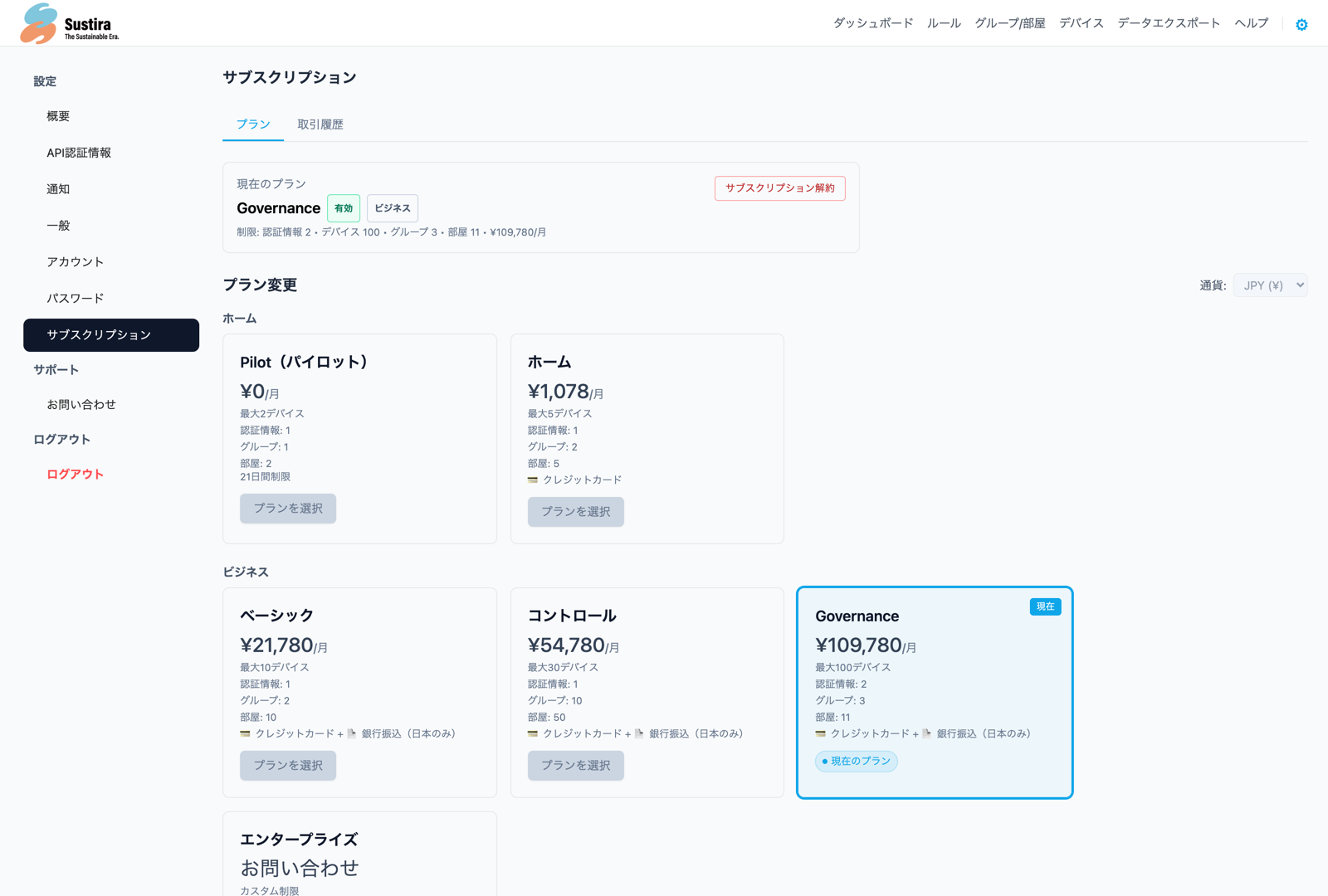
プランはいつでもアップグレードまたはダウングレードできます。変更は管理画面の「設定」>「サブスクリプション」から行います。
アップグレード
上位プランへの変更(アップグレード)は、即座に反映されます。
- 変更後すぐに新しいプランの上限と機能が利用可能になります
- 残りの請求期間に応じて按分計算(日割り)された差額が課金されます
- 次回の請求から新しいプランの料金が適用されます
ダウングレード
下位プランへの変更(ダウングレード)には、現在の利用状況が新しいプランの制限内に収まっている必要があります。
現在のリソース使用量(デバイス数、Group数、Room数、Credential数)が新しいプランの上限を超えている場合、ダウングレードはできません。先にリソースを削減してからプランを変更してください。
例:Manageプラン(デバイス40台)からBaseプラン(デバイス15台)にダウングレードする場合、使用中のデバイスを15台以下にする必要があります。
Pilot(評価期間)からの移行
- 管理画面の「設定」>「サブスクリプション」を開きます
- 利用したいプラン(Base / Manage / Governance)を選択します
- 支払い方法を登録します(クレジットカードまたは請求書払い)
- プラン変更を確認して完了します
Pilot期間中に設定したデバイスやデータは、そのまま有料プランに引き継がれます。
解約
サブスクリプションは「設定」>「サブスクリプション」から解約できます。
- 解約すると、現在の請求期間の終了日までサービスを利用できます
- 請求期間終了後、Pilotプラン(無料・機能制限あり)に自動移行します
- 解約後もアカウントとデータは保持されますが、ダッシュボードの閲覧やデータエクスポートはできなくなります
- 再契約する場合は、改めてプランを選択してください
12. お支払い方法
クレジットカード払い
全プランでご利用いただけます。以下のカードブランドに対応しています。
- Visa
- Mastercard
- JCB
- American Express
- Diners Club
- Discover
決済はStripe(国際的な決済プラットフォーム)を通じて安全に処理されます。カード情報はSustiraのサーバーには保存されません。
請求書払い(銀行振込)
Governanceプラン以上でご利用いただけます。
- 日本国内に銀行口座をお持ちの法人のみ対象です
- お支払い期限は翌月末までです
- 請求書は管理画面からPDF形式でダウンロードできます
- 適格請求書発行事業者登録番号(インボイス制度)対応済みです
通貨
お支払いは日本円(JPY)のみに対応しています。料金ページに表示している金額はすべて税込の日本円です。
本サービスは日本国内に事業所を有するお客様を対象に提供しています。外国法人の日本法人・日本支社もご利用いただけますが、ご契約は日本国内の事業所を主体とし、お支払いは日本円のみとなります。
13. 請求書・取引履歴
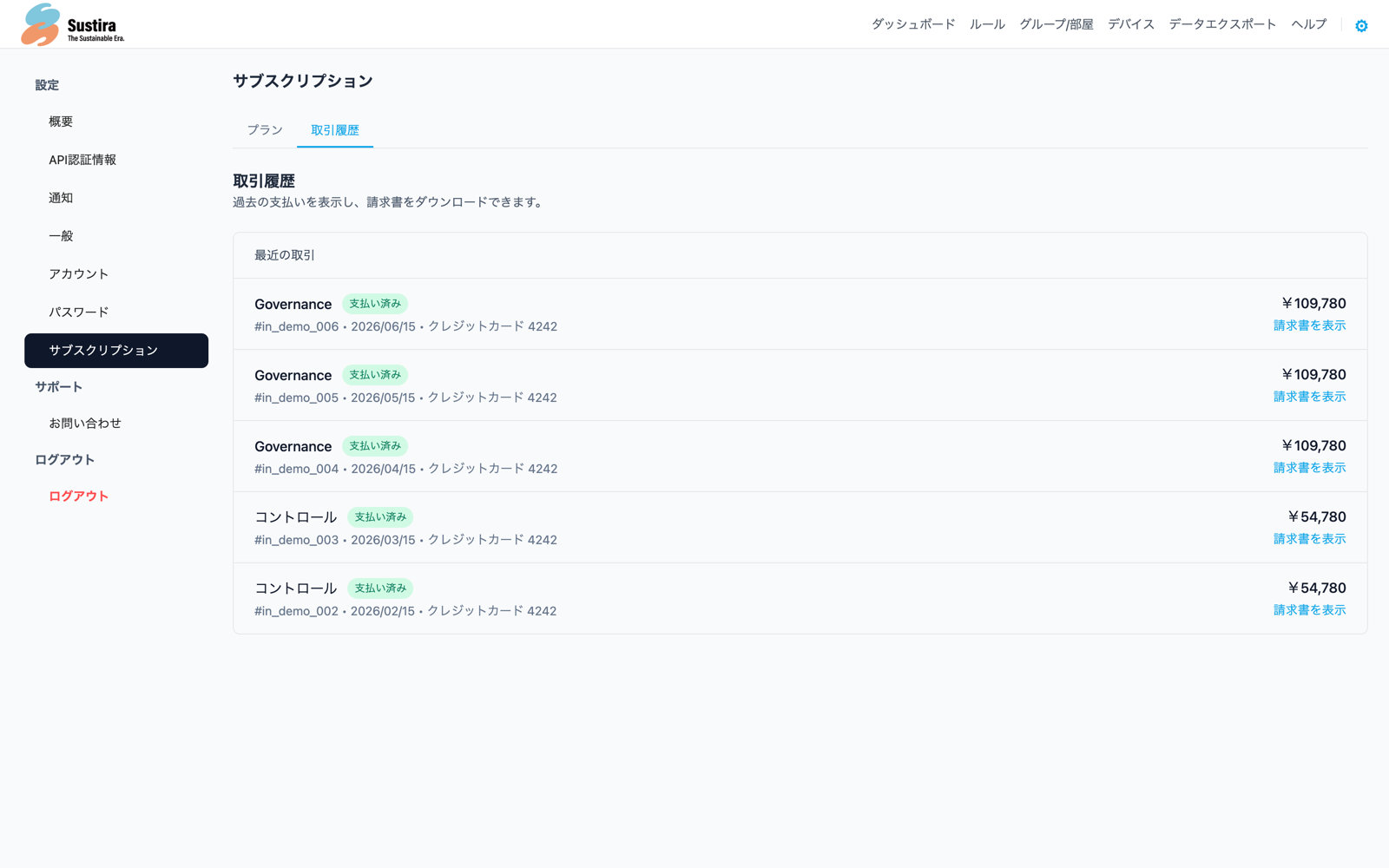
過去の請求書と取引履歴は、「設定」>「サブスクリプション」>「取引履歴」タブから確認できます。
確認できる情報
- 請求書一覧:日付、金額、ステータス(支払済み・保留中・失敗など)
- 請求書詳細:請求書番号、品目、単価、消費税、支払い方法
- PDFダウンロード:各請求書をPDF形式でダウンロード可能
- 印刷:請求書の印刷に対応
請求書のステータス
| ステータス | 説明 |
|---|---|
| 支払済み | 正常に決済が完了した請求書 |
| 保留中 | 請求書発行済みだが、まだ決済されていない |
| 失敗 | 決済に失敗した請求書。支払い方法を確認してください |
| 返金済み | 返金処理が完了した請求書 |
| キャンセル済み | キャンセルされた請求書 |
14. トラブルシューティング
デバイスの削除方法
Sustira上では、SwitchBotに登録されているデバイスを削除することはできません。デバイスの削除は、SwitchBot公式アプリから行ってください。
削除する前にご確認ください
SwitchBotでデバイスを削除しても、そのデバイスのこれまでの測定データはSustiraに残ります。グラフやデータ出力から自動で消えることはありません。
削除したデバイスをダッシュボードの表示から外すには、デバイス画面で「割り当て解除」を行ってください。
Hub等を削除すると、そのHubに接続されている一部の機器が使えなくなる可能性があります。削除前に影響範囲をご確認のうえ、慎重に操作してください。
手順(SwitchBotアプリ)
- SwitchBotアプリを起動します
- 削除したいデバイスを選択します
- デバイス設定画面を開きます
- 「デバイス削除」を実行します
※ 操作方法の詳細は、SwitchBot公式の案内をご確認ください。
台数への反映
削除したデバイスは、次回の確認時からSustiraの台数に含まれなくなります。反映まで数分かかります。
Sustira上で割り当てを解除しただけでは、SwitchBotアカウントにデバイスが残っている限り、プランのデバイス数としてカウントされ続けます。Sustiraで監視を始めていないデバイスも、SwitchBotに登録されている時点で台数に含まれます。デバイス数を減らすには、SwitchBotアプリからデバイスを削除してください(デバイス数の数え方はこちら)。
デバイスのデータが取得されない場合
- 認証情報を確認:APIトークンとシークレットキーが正しいか確認してください
- デバイスの電源を確認:バッテリー切れやコンセントが抜けていないか確認してください
- SwitchBot Hub の接続を確認:Hub MiniがWi-Fiに接続されているか確認してください
- 監視が有効か確認:デバイスの監視トグルがオンになっているか確認してください
支払いに失敗した場合
クレジットカードの決済が失敗すると、サブスクリプションのステータスが「支払期限超過」になります。
- カードの有効期限や利用限度額を確認してください
- 「設定」>「サブスクリプション」から支払い方法を更新してください
- 問題が解決しない場合は、別のカードをご利用いただくかお問い合わせください
Pilot終了後にデータが閲覧できない場合
Pilot(評価期間21日)が終了すると、ダッシュボードの閲覧やデバイス管理ができなくなります。API接続は7日間の猶予期間が設けられていますが、猶予期間終了後はデータ取得も停止します。
対処方法:「設定」>「サブスクリプション」から有料プラン(Base / Manage / Governance)に移行してください。Pilot中のデータはそのまま引き継がれます。
ヘルプで解決しない場合
ご不明な点がございましたら、お気軽にお問い合わせください。
どのプランが最適か分からない場合も、御社にぴったりなプランをご提案します。